
Grok Auto Featured Image WordPress Eklentisi
Grok Auto Featured Image WordPress Eklentisi ile wordpress alt yapıdaki sitelerinizde çok kolay şekilde otomatik öne çıkan görsel oluşturabilirsiniz. Tek yapmanız gereken ayarlardan, ister tek görsel ekleyerek, veya da istediğiniz kadar arka plan görsel ekleyebilirsiniz. Sistem rondom olarak görselleri kullanır ve yayına alacağınız post başlığını otomatik olarak görsel üzerine yazar. Özellikle tanımlayıcı görsel gerektirmeyen makale yayınlama çalışmalarında işinizi büyük ölçüde kolaylaştırır.
Satın Almak İçin Bize Yazın: info@yemlihatoker.com
- Eklentiyi Kur ve Etkinleştir
- CodeCanyon’dan ZIP dosyasını indirin.
- WordPress yönetici panelinde: Eklentiler → Yeni Ekle → Eklenti Yükle → ZIP’i seç → Şimdi Kur → Etkinleştir.
- İlk başta ayar yapmaya gerek yok, hemen çalışır.
- Ayarlar Sayfasına Git
- Sol menüden: Ayarlar → Grok Featured Image sayfasına girin.
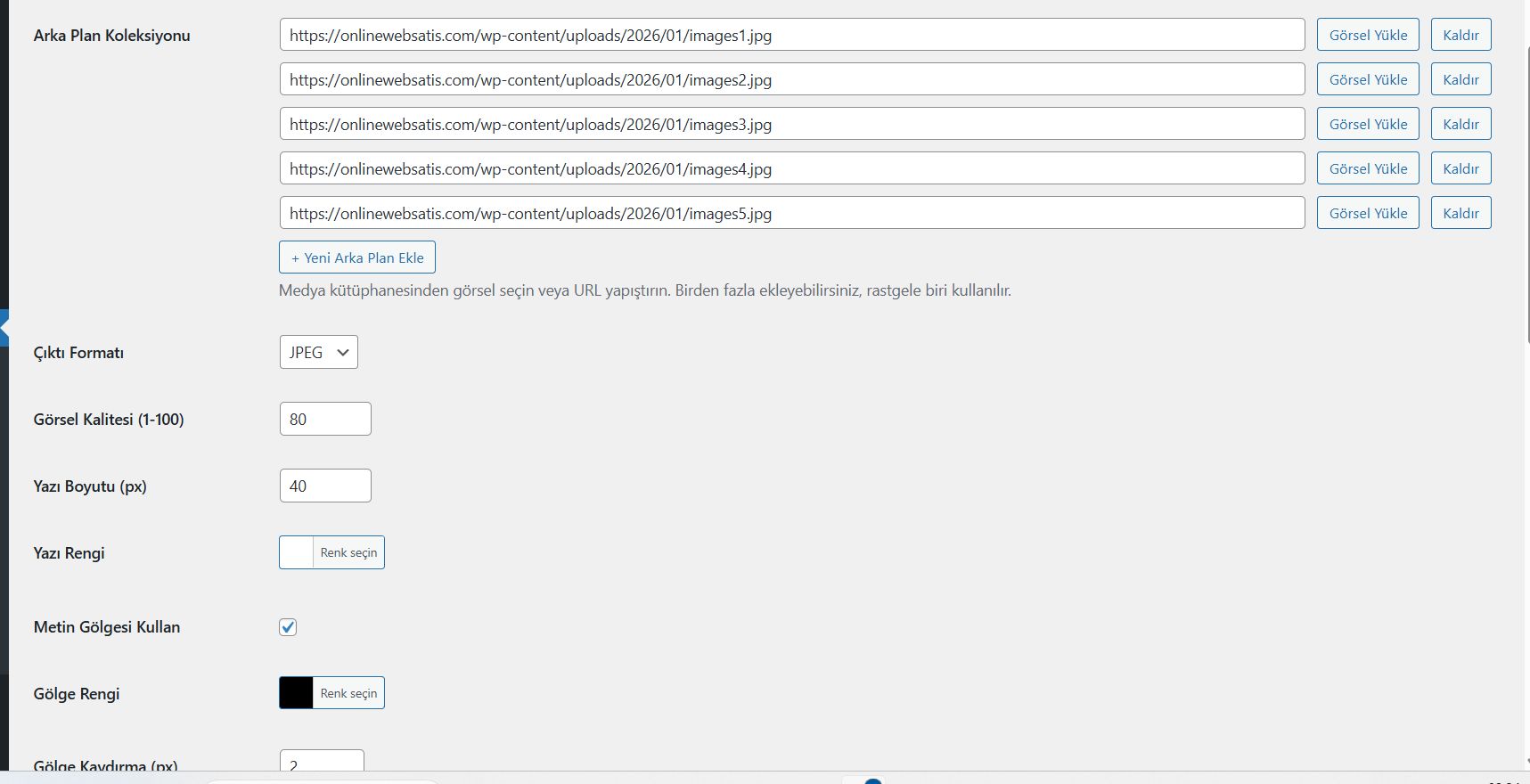
- Arka Plan Görsellerini Yükle
- “Arka Plan Koleksiyonu” bölümünde:
- + Yeni Arka Plan Ekle butonuna tıklayın.
- Her satır için:
- Görsel Yükle butonuna basın → Medya kütüphanesi açılır.
- İstediğiniz JPG/PNG görseli seçin veya yükleyin (yatay, en az 1200×630 px önerilir).
- URL otomatik olarak input’a yazılır.
- İstediğiniz kadar görsel ekleyin (en az 1 tane zorunlu).
- Her yazı için koleksiyondan rastgele bir görsel seçilir.
- Sayfanın altında Değişiklikleri Kaydet’e basın.
- “Arka Plan Koleksiyonu” bölümünde:
- Yazı ve Görsel Stilini Özelleştir
- Çıktı Formatı: JPEG (her yerde çalışır) veya WebP (daha küçük dosya).
- Kalite (1–100): 80 iyi bir denge (düşük değer = daha küçük dosya).
- Yazı Boyutu (px): Varsayılan 40 – büyütmek/küçültmek için değiştirin.
- Yazı Rengi: Renk seçiciyle herhangi bir hex renk seçin (varsayılan beyaz).
- Metin Gölgesi Kullan: İşaretleyin → yazı daha belirgin olur.
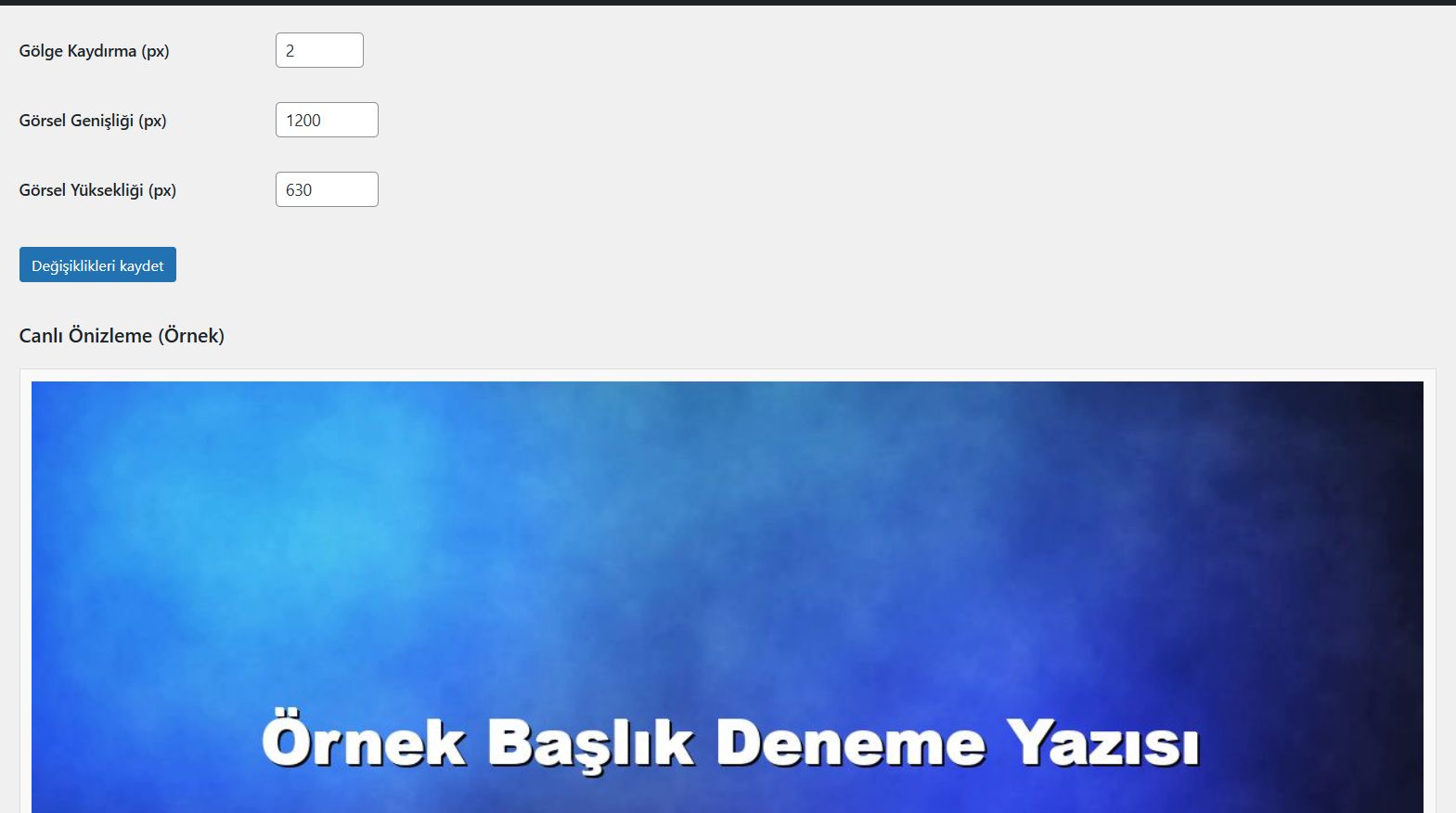
- Gölge Rengi & Kaydırma: Gölge rengi ve ne kadar kaydırılacağını ayarlayın.
- Genişlik & Yükseklik: Varsayılan 1200×630 (sosyal medya için ideal).
- Ayar değiştirdikçe alttaki Canlı Önizleme kutusu anında güncellenir (örnek metinle).
- Memnun kalınca Değişiklikleri Kaydet.
- Yazı Oluştur veya Güncelle
- Yazılar → Yeni Ekle’ye gidin (veya mevcut bir yazıyı düzenleyin).
- Başlığı yazın (kısa veya çok uzun olabilir – otomatik satır atlar).
- Elle öne çıkan görsel ayarlamayın (ayarlanırsa eklenti üretmez).
- Yayınla veya Güncelle’ye basın.
- Eklenti otomatik olarak:
- Koleksiyondan rastgele bir arka plan seçer.
- Başlığı (seçtiğiniz stil, gölge, satır atlamayla) üstüne bindirir.
- Görseli Medya Kütüphanesi’ne kaydeder.
- Yazının öne çıkan görseli olarak ayarlar.
- Bitti! Yazı düzenleme ekranında sağ sütunda yeni görseli göreceksiniz.
- Olası Durumlar
- Arka plan yüklenmemişse → Görsel üretilmez (hata debug.log’da görünür).
- Yazının zaten öne çıkan görseli varsa → Eklenti atlar (üzerine yazmaz).
- Çok uzun başlık → Otomatik birden fazla satıra bölünür, ortalanır.
- Tekrar üretmek için → Yazıdan öne çıkan görseli kaldırın → tekrar kaydedin.
- En İyi Sonuç İçin İpuçları
- Yazı rengi için kontrastlı arka plan kullanın (koyu veya bulanık).
- Farklı uzunlukta başlıklar deneyin.
- 5–10 farklı arka plan yükleyin ki çeşitlilik artsın.
- Font çalışmıyorsa → ariblk.ttf dosyasının eklenti klasöründe olduğundan emin olun.
Kullanım Örnekleri:
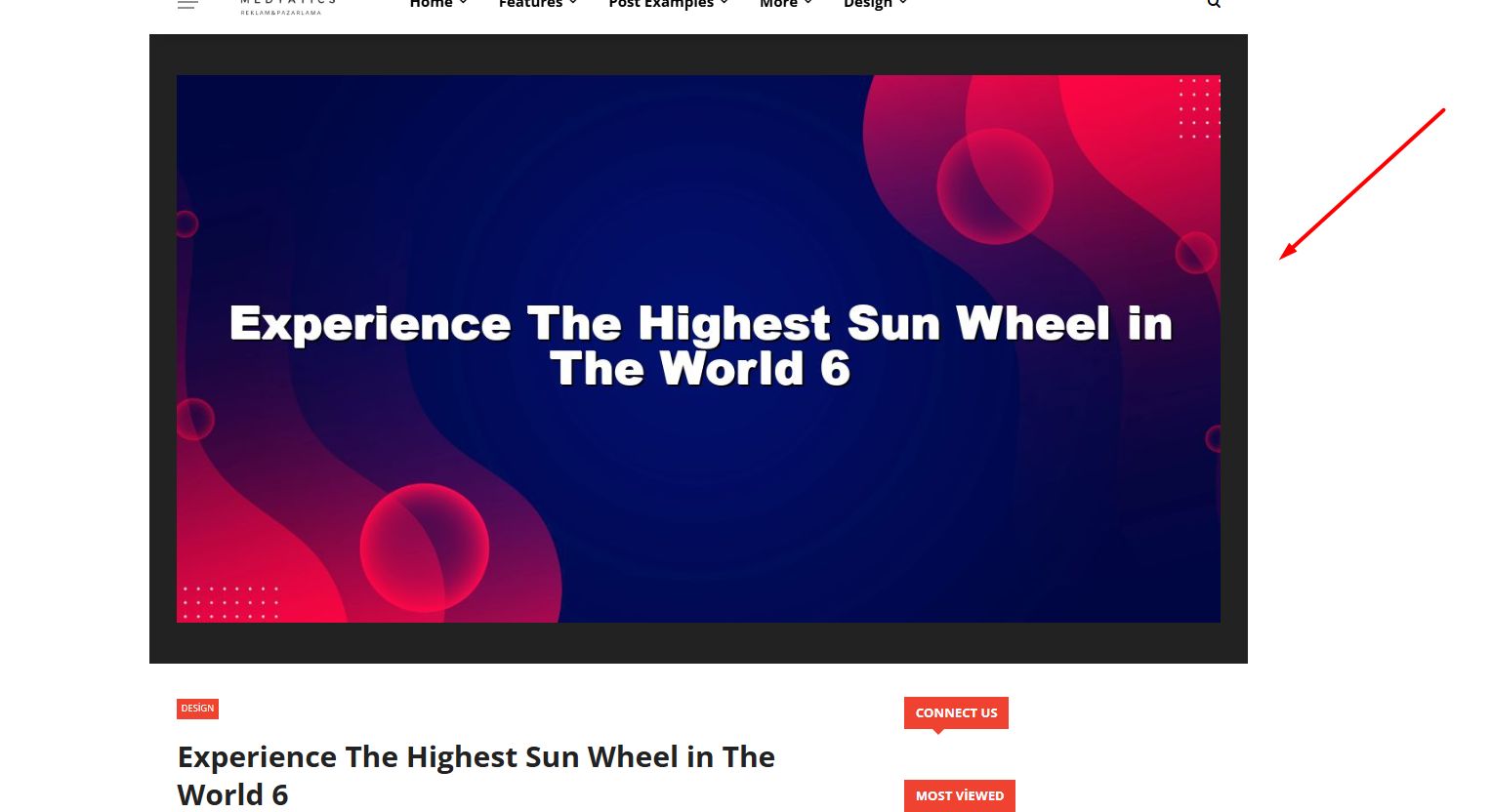
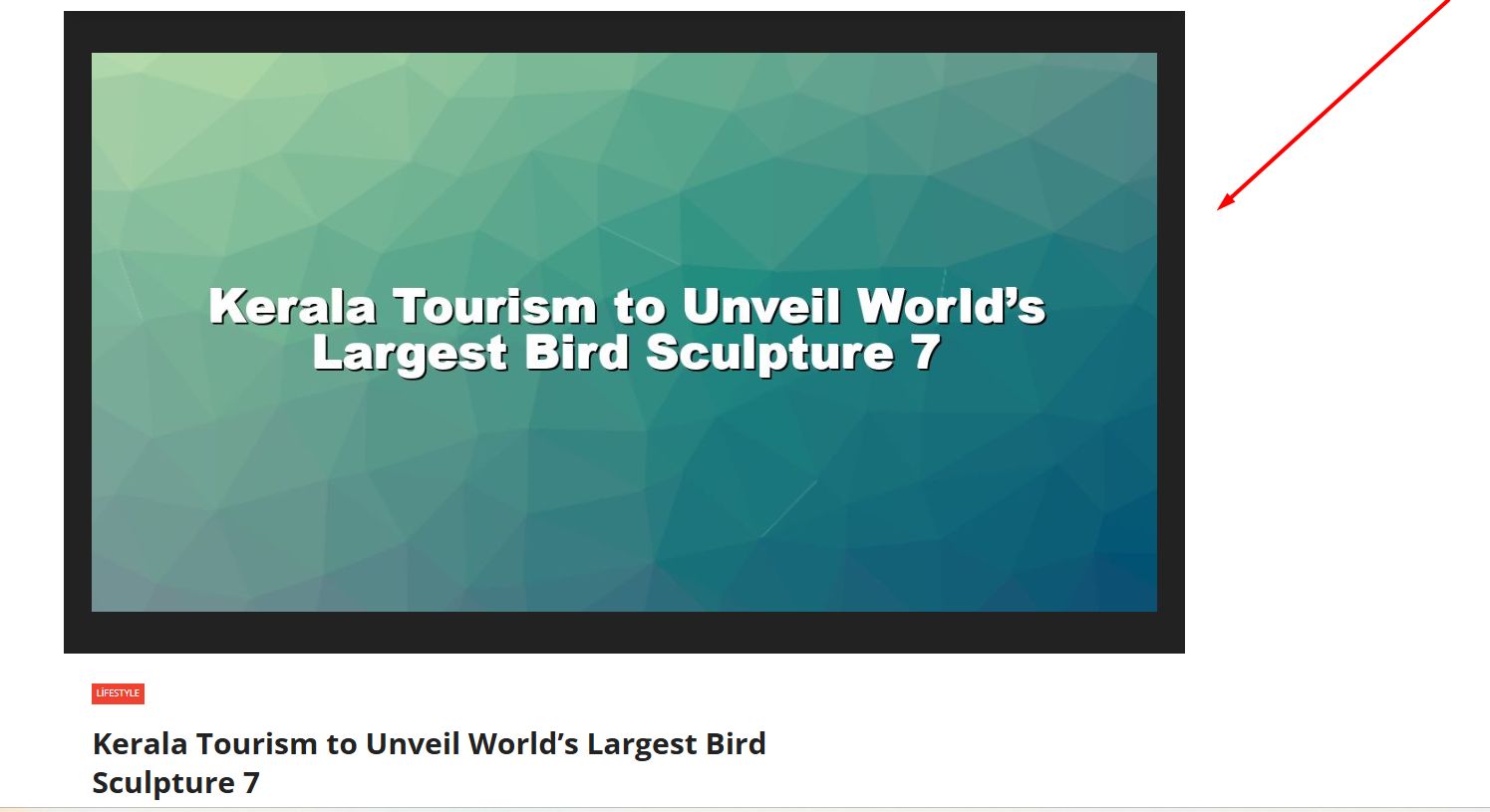

Effortlessly Create Stunning Featured Images for Your WordPress Posts
With Grok Auto Featured Image, managing featured images on your WordPress sites becomes incredibly simple and fast. No more manual uploads or searching for the perfect thumbnail – let the plugin do the work automatically!
All you need to do is go to the settings page and add your background images – either just one or as many as you want. The system randomly selects one from your collection for each post and overlays your post title beautifully on top. Publish your content, and the featured image is ready instantly!
How to Use Grok Auto Featured Image – Step by Step
- Install & Activate the Plugin
- Download the ZIP file from CodeCanyon.
- In your WordPress admin panel: Plugins → Add New → Upload Plugin → Select the ZIP → Install Now → Activate.
- No configuration needed at first – it works out of the box.
- Go to Settings Page
- After activation, go to: Settings → Grok Featured Image (left sidebar).
- This is where all customization happens.
- Upload Your Background Images
- In the “Arka Plan Koleksiyonu” / “Background Collection” section:
- Click “+ Yeni Arka Plan Ekle” / “+ Add New Background” button.
- For each row:
- Click “Görsel Yükle” / “Upload Image” button → WordPress Media Library opens.
- In the “Arka Plan Koleksiyonu” / “Background Collection” section:

